
Alle Bestände des Saurer Archivs sind in Collectr erfasst. Die Suche funktioniert in jeder Sammlung gleich – egal ob Werksbilder, Drucksachen oder Technische Zeichnungen. Gross- und Kleinschreibung spielen keine Rolle. Ein Klick auf ein Bild vergrössert es.
1. Suchbegriff eingeben
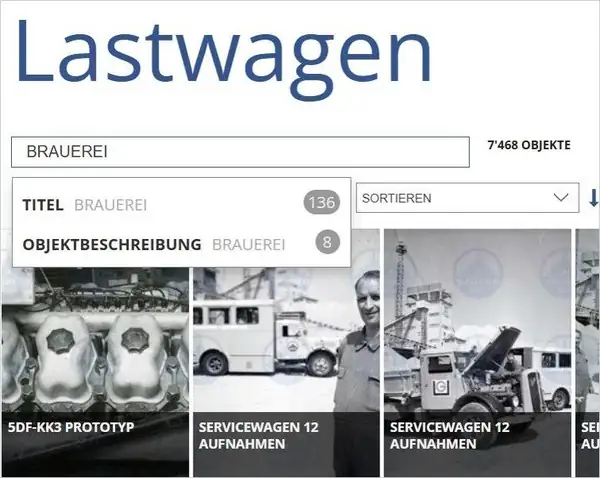
Tippe einen Begriff ins Suchfeld, z. B. Brauerei. Im Auswahlfenster siehst du, in welchen Feldern der Begriff vorkommt und wie viele Treffer es gibt. Du hast zwei Möglichkeiten:
- Feld anklicken (z. B. TITEL): Es wird nur in diesem Feld gesucht.
- Enter drücken: Es wird in allen Feldern gesucht. Der Filter erscheint dann mit einem Stern (*).

2. Bereich suchen («von – bis») mit < und >
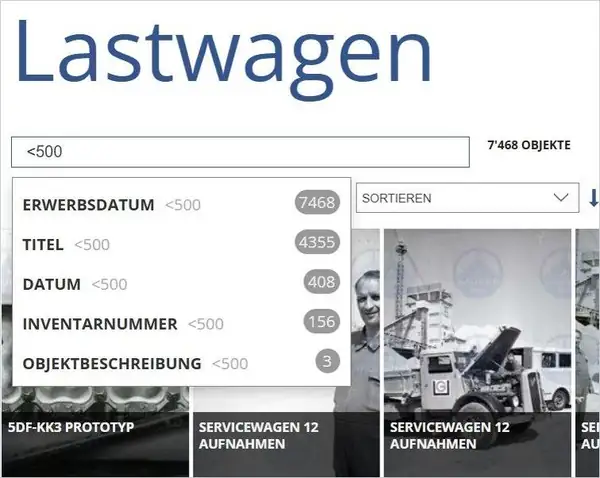
Mit den Zeichen < (kleiner als) und > (grösser als) findest du einen Bereich von Inventarnummern. Beispiel: alle Einträge zwischen 400 und 500.
- Gib <500 ins Suchfeld ein und wähle im Auswahlfenster INVENTARNUMMER.
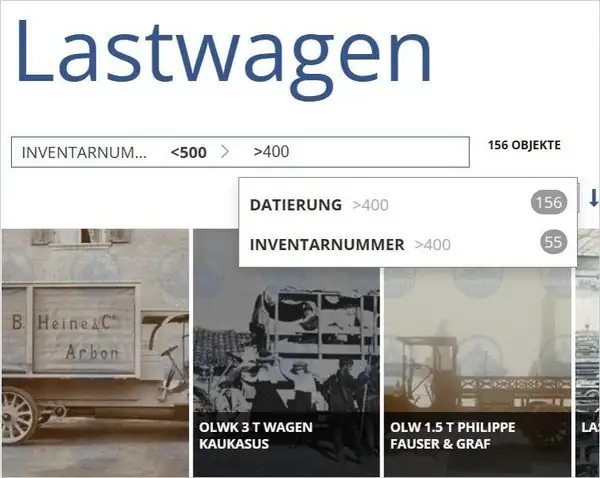
- Gib danach >400 ein und wähle wieder INVENTARNUMMER.
- Die Trefferliste zeigt jetzt nur noch die Einträge zwischen 400 und 500.
Wichtig: Hier nicht Enter drücken, sondern immer INVENTARNUMMER auswählen. Sonst wird <500 in allen Feldern gesucht (auch Datum, Titel usw.), und das Resultat stimmt nicht.

Tipp: Erscheint das Auswahlfenster nicht sofort, kurz warten oder die letzte Ziffer nochmals eintippen.
3. Filter kombinieren und entfernen
- Du kannst beliebig viele Filter hintereinander setzen. Es erscheinen nur Einträge, die alle Filter erfüllen.
- Einen Filter entfernst du mit einem Klick auf das Zeichen › bzw. × rechts daneben.
Weitere Infos zur Suche findest du im Collectr-Handbuch.